nasıl etiketine sahip kayıtlar gösteriliyor. Tüm kayıtları göster

12 Eylül 2013 Perşembe

İgo Speedcam Yükleyen Herkes Buraya Baksın Çok Önemli

Sevgili arkadaşlarım bugün farkına vardım ve gerçektende öyle şimdi biz igoya speedcam.txt si atıyoruz ya biz güncelledik sanıyoruz dimi. HAYIR İŞTE GÜNCELLEMİYORUZ. Çünkü ordaki speedcam.spdp dosyasını silmiyoruz.

SpeedcamUpdates.spud = Kullanıcının kendi eklediği speedcam datalarını içermektedir.Bu dosyayı sildiğinizde sadece sizin eklediğiniz speedcamler silinir.Bu dosyayı PC nize kopyalayarak yedeğinizi alabilirsiniz, her hangi bir şekilde igo yu yeniden kurduğunuzda bu dosyayı cihazınıza kopyalayabilir ve kendi eklediğiniz noktaları tekrardan kullanabilirsiniz.Bu dosya formatını TXT formatına çevirebilmek 3.rd party programlarla mümkündür.TXT formatına çevirdikten sonra içerisindeki noktaları paylaşabilirsiniz. veya ileride kullanma amaçlı speedcam.txt olarakta aşağıda anlattığım gibi kullanabilirsiniz.

speedcam.spdb = Bu dosya siz Speedcam.txt dosyası eklediğinizde igo tarafından oluşturulur.Bu dosya sizin eklediğiniz speedcamleri içermez.Sadece dışarıdan veri olarak kopyaladığınız speedcam.txt dosyalarından verileri alır ve oluşturulur.Dikkat edilmesi gereken nokta, eğer aşağıda anlattığım şekilde çoklu speedcam.txt dosyası eklemesi yapmayacaksanız her speedcam.txt dosyası eklemenizde bu spdb uzantılı dosyanın silinmesi gerekmektedir. Aksi takdirde yeni versiyon speedcam.txt dosyanızdan her hangi bir data eklemesi olmayacaktır ve yeni versiyondaki datalardan faydalanamayacağınızı unutmayınız

speedcam.txt = Bu dosya bu şekilde forumda paylaşımda bulunulan dosyadır. Speedcam.spdb dosyası oluşturulduktan sonra artık bir fonksiyonu kalmaz ve txt dosyasını silebilirsiniz.Ayrıca ek bir bilgi daha vereyim, eğer elinizde farklı farklı speedcam.txt dosyaları varsa bunların isimlerini speedcam1.txt-speedcam2.txt-speedcam3.txt şeklinde yaparak toplu bir şekilde speedcam.spdb dosyası oluşturabilirsiniz. Bu şekilde yazılan txt dosyalarındaki tüm verilerden spdb dosyası oluşturulur Dikkat= Bu işlemi yapmadan önce SPDB uzantılı dosyanın silinmesi gerekmektedir.Tekrar edilen datalardan ne gibi sonuçlar alınır denemedim

Yanlış bir bilgi verdimse lütfen düzeltmesini-uyarısını yazınız

Sevgi ve Saygılarımla

İlke Arslan «««DESTEK EKİBİ«««
17:324 Yorum

13 Ağustos 2013 Salı

HTC cihazlarda S-OFF İşlemi Nedir, Nasıl Yapılır.?


Android pazarının popüler markalarından biri olan HTC’nin başlangıç aşamasında uyguladığı S-OFF kilidinin ne olduğuna ve nasıl kaldırıldığını açıklıyorum...

Yaptığınız işlemlere dikkat edin sorumluluk size aittir Android Sitem sorumlu tutulamaz...

Akıllı telefon üreticileri arasında başarılı bir konuma sahip olan HTC, hatırı sayılır bir kullanıcı kitlesine sahip.
Hem Android hem de Windows Phone tabanlı telefon üreten HTC, Android tabanlı cihazlarını Bootloader kilidi koyarak satışa sunuyor. Diğer bir adı S-On olan bu durum sayesinde, HTC’nin Android tabanlı telefonlarına özel ROM, Recovery ve Root işlemleri yapılmasının önüne geçiliyor...

S-On (Security On) ve S-OFF (Security Off) Nedir.? 

Özel ROM kurmak, Recovery değiştirmek ya da cihaza root yetkisi vermek için kilitli olarak gelen Bootloader'ı açmamız gerekiyor. Bir diğer değişle S-On olan cihazı, S-OFF yapmamız gerekiyor.
Bu işlem nasıl yapılacak.?
http://www.htcdev.com/bootloader adlı siteye girdiğimizde, HTC’nin adım adım hangi işlemleri yapmamız gerektiğini bizlere anlattığını görüyoruz.
Böylece S-OFF işlemini 3. parti yazılımlara ihtiyaç duymadan, sadece HTC aracılığı ile yapabileceğiz.
Hazırlanmaya başlayalım

HTC'nin kendi cihazlarındaki Bootloader kilidini kaldırma konusundaki talimatlarına adım adım bakalım. İlk önce htcdev.com adlı siteye bu işlemleri yapmak için girip, üye olmamız gerekiyor.
Üyeliği buradaki sayfadan yapabilirsiniz.
Kayıt işlemleri sırasında verdiğimiz mail adresine onay linki gelecek ve ardından o linke tıklayacağız.
Artık hesabımız onaylandı ve buradaki Unlock Bootloader kısmına gideceğiz...

Hazırlıkları hızlandıralım...İlgili sayfanın sağ kısmından kilidini açmak istediğiniz telefonu seçmeniz gerekiyor. HTC Sensation modeline kadar pek çok sürümün olduğunu görüyoruz. Eğer Sensation’dan daha yeni bir modele sahipseniz, All Other Supported Devices kısmını seçmeniz gerekiyor. Bu işlemleri yaparken kullandığımız cihaz ise HTC One SV.
Bilgisayara kurulması gerekenler
Telefon ve bilgisayar arasındaki iletişimi sorunsuz bir şekilde sağlamak için; Google Android SDK, Java DK ve HTC Sync uygulamalarını indirmemiz gerekiyor.

Not: Telefonun ve bilgisayarın USB sürücüsünde sorun olmamalı. Tüm sürücüleri kontrol edin. Yoksa işlemlerde sorun yaşayabilirsiniz.
Android SDK’i indirip, bir klasöre çıkartıp, diğer indirilenleri de kurduktan sonra işlemlere başlayabiliriz.

Vee başlıyoruz.!
İşlemleri sırasıyla numaralandırarak sizlere aktaracağız. Bu işlemleri eksiksiz yerine getirirseniz, telefonunuz S-OFF olacaktır. Aşağıda işlemleri yazılı olarak aktardık. Ayrıca bu sıraların altına da videomuz bulunmakta. Kolay gelsin...

  1. Telefonu kapatın. Pili çıkabiliyorsa çıkartın. 10 saniye bekleyin ve geri takın ya da doğrudan çalıştırın.
  2. Ses kısma ve güç tuşlarına basılı tutun ve bekleyin. Karşınıza HTC Bootloader menüsü çıkacak.
  3. Bootloader menüsünden FASTBOOT seçeneğini güç butonuna basarak seçiyoruz.
  4. Telefonu USB kablosu ile bilgisayara bağlayın.
  5. C diskine Android diye bir klasör açın ve bu klasöre, indirdiğimiz Android SDK dosyasını atın. (İstediğiniz heryere, her türlü
  6. isimle klasör açıp, içine SDK’den indirilen dosyayı atabilirsiniz. Ama komut isteminde en kolay yllardan biri c:\Android olacaktır)
  7. android-sdk-windows klasörünün içindeki platform-tools klasörüne girin, adb.exe ve AdbWinApi.dll dosyalarını kopyalayın ve Android klasörüne geri gelip, buraya yapıştırın. Daha sonra android-sdk-windows klasörünün içindeki tools klasörüne girin,fastboot.exe dosyasını kopyalayın ve Android klasörüne geri gelip yapıştırın. Eğer ki bu dosyaları klasörlerde bulamıyorsanız internetten indirebilirsiniz.
  8. Komut istemini açmamız gerekiyor. Windows 8, 7 ve Vista’da başlat menüsündeki boşluğa (arama kısmına) cmd yazarak aratıp, komut istemini açmamız yeterli.
  9. Açılan komut ekranına cd c:\android yazın ve enter'a basın. (Siz farklı bir alana klasörü açarsaniz, farklı bir adres yolu yazmanız gerekiyor)
  10. Bir sonraki aşama olarak cd tools yazıp, komut setinden tools klasörünün içine girin. Daha sonra fastboot oem get_identifier_token kodlarını girin ve enter'a basın.
  11. Bu komutu girdikten sonra resimdeki gibi uzun bir kod kümesi karşınıza çıkacak. Onu kopyalıyoruz. Nasıl kopyalıyoruz derseniz, CMD ekranına sağ tıklayıp işaretle diyeceksiniz. <<<< Please cut following message>>>> kısmı ile <<<< Identifier token end>>>> kısmına kadar kopyalayacaksınız. Kopyalama için enter'a basmanız yeterli. Unutmayın bu ilk ve sondaki uyarı mesajlarını da kopyalayacaksınız.
  12. Oradaki kodu kopyaladıktan sonra buradaki HTCdev sitesine giriyoruz. Step 10 kısımına ise kodumuzu yapıştırıyoruz ve submit diyoruz.
  13. Submit dedikten sonra Token Submitted Succesfully mesajı karşımıza çıkıyor. HTC bize bir mail yolluyor ve bu mailde bundan sonra gitmemiz gereken linki bizlerle paylaşıyor. İşte o link. Ayrıca bu mail ile beraber Unlock_code.bin diye bir dosyayı da bizlere yolluyor. Bu dosya HTC tarafından bizim telefonumuz için özelleştirilen bir unlock dosyası.
  14. Unlock_code.bin dosyasını C'deki hedef olarak kullandığınız klasöre kopyalayın. Biz tools klasörüne yolladık.
  15. CMD ekranına geri geliyoruz ve C:\ Android\ Tools> alanına fastboot flash unlocktoken Unlock_code.bin kodunu giriyoruz.
  16. Bu işlemleri yaptıktan sonra telefonumuzun ekranında Unlock Bootloader.? diye bir kısım açılıyor. Ben kilidi açmak istiyorum derseniz üsttekini seçeceksiniz. Hayır vazgeçtim istemiyorum diyorsanızda alttakini seçeceksiniz.
  17. Artık telefonunuzdaki açılış ekranındaki kilit tamamen kaldırılmış durumda. İstediğiniz recovery ve ROM dosyasını cihazınıza kurabilirsiniz...
21:471 Yorum

7 Ağustos 2013 Çarşamba

Rehber Yedekleme ve Geri Yükleme [HiSuite]


Cihazı bilgisayara bağlayıp HiSuite ile telefon bilgilerinize ulaştığınızda sol üstteki menüden Kişiler sekmesine tıklayın. Ardından yedeğinizi almak istediğiniz listeyi seçin. Biz örnek olarak Phone seçtik, böylece sadece telefon hafızasında olan kişileri görüntüleyip bunların yedeğini alacağız.


Tüm kayıtlar geldikten sonra liste üzerinde sağ tıklayarak Dışarı Aktar seçeneğine tıklıyoruz.


Bilgisayarımızdaki bir klasörü seçip Tamam‘a tıklıyoruz. Yedek bu klasöre alınacak.


Yedek alınan kayıtları klasörde görebiliyoruz.


Bu adımdan sonra yedekten dönmeyi test etmek için tüm kayıtları seçip siliyoruz. (Örnek olarak biz sadece son kayıt olan Zabıta’yı seçmedik. Bu şekilde yedekten döndüğünüzde silmediğiniz kayıtlar birden fazla kez kayıt edilmiş oldu, diğer kayıtlar ise bir kez.)


Şimdi sıra yedekteki kayıtları telefona aktarma. Bu sefer sağ tıklayıp Al seçeneğine tıklayın. Yedek klasörünüzü seçip OK butonuna tıklayın.


Rehberi yedeklemiş, yedekten telefona geri dönmüş olduk. Sağlıcakla kalın
16:52Yorum yok

6 Ağustos 2013 Salı

[Rom - Kernel - Root - Recovery Mod - Download Mod]

Arkadaşlar bu işlemler hakkında bilgi sahibi olanlar kadar olmayanlarda var.

Android dünyasına yeni giren arkadaşlara,düzgün açıklamaya ihtiyaç duyanlara kaynak olması açısında Rom,Root,Recovery Mod ve Download Mod hakkında kısa açıklamalar yapacağım.

Bilgi amaçlı bir paylaşımdır.Birkaç kaynak yerli ve yabancı kaynak ,kendi tecrübe ve cümlelerimle derlenmişdir.
Nasıl yapılacağından/uygulanacağından çok ne anlama geldikleri üzerinedir.Yarın öbür gün karşınıza çıkarsa bu neydi diye düşünmeyin


ROM

Kullanılabilir bellek demektir. [Read Only Memory (ROM) ] Cihazınızın yazılımıdır.Stock ve custom rom olarak 2ye ayrılır.

✓ Stock ROM

Cihazınızı aldığınızda içinde yüklü gelen fabrika çıkışlı Rom'lardır ve yükseltilebilen resmi (official ) sürümlerde buna dahildir.

✓ Custom ROM
Bu tür romlar yine cihazınızı tümüyle çalıştıracak Rom'lardır Stock rom'dan farkı ise cihazınızı aldığınız firmanın değil, bu işletim sistemini başka bir geliştiricinin,programcının düzenlemesi, değiştirmesi ya da tamamen yeniden yazmasıdır.Normal stock sürümünde gelmeyen özellikler / iyileştirmeler bu romlar ile gelir

✓ Wipe ve Non Wipe
Wipe: İngilizcesi silmek demektir.Bu terimide içeren bir işlem yapıyorsanız sistemdeki ayarlar ve kullanıcı ayarları silenecektir. Bu yüzden yedek almakda fayda var
Non Wipe: Sistem ayarları ve kullanıcı verileri üzerinde değişiklik yapmazlar.Ama her ihtimale karşı siz yedek alınız.Teknolojiye güven olmaz

KERNEL

Kernel çekirdekdir.Donanım ile yazılım arasında haberleşmeyi sağlar.Android’in linux tabanlı bir sistem olduğunu her yerden duyabiliyoruz.Diğer sistemlerinin aksine linux, kullanıcılarına işletim sisteminin hayati bir parçası olan çekirdekle oynama, serbestçe değiştirme, yeniden derleme ve güncelleme hakkı verir.Tıpkı değişik rom’lar (Custom Rom) gibi bu kernellerin de bağımsız geliştiriciler tarafından değiştirilerek derlenmiş versiyonları mevcut.

Bu farklı kernelleri yükleyerek ;
-Cihazın hızını aşırtabiliriz (overclock)
-İşlemcinin voltajını düşürüp daha az pil harcaması sağlanabilir
-Farklı Kernellere göre dokunmatiklik hassasiyeti arttırılıp/azaltılabilir
-Cihazın açılış animasyonları değiştirilebilir
-Ve daha birçok yazılımsal ayarla oynanabilir


✓ Kernel yüklemek için cihazınızda root yetkisi gerekir.
✓ Cihazımızda rom ve kernel bilgilerini öğrenmek için '' Ayarlar-Telefon hakkında'ya giriyoruz, en aşağıda Android sürümü,Ana bant sürümü ve Kernel sürümüne ulaşabilirsiniz.


ROOT

İngilizcesi kök demektir.Root bir yetkidir.Bu yetki Windows’tan bildiğimiz “ Yönetici / Administrator” yetkisiyle benzerlik gösterir. Root sistem dosyalarına erişebilecek / yönetecek kadar yetkiye sahip olmanızı sağlar.Örneğin bir yedekleme uygulamasının data ve apk dosyalarınızı yedeklemesi için direkt sisteme yani kök ana dizine ulaşması gerekmektedir.Bu yetkiyide biz veriyoruz.Özetle sistemden tamamen faydalanmak için cihazı root etmeli yani yönetici yetkisine sahip olmalısınız.


Root yapmadan ;
✓ Market dışı uygulamaları yükleyebiliriz ve ayrıca crackli,full uygulamaları oyunlarıda yine root etmeden yükleyebiliriz
✓ Ekran görüntüsü alabiliriz (Power ve home tuşlarına bir süre basarak)


Peki Root yaparsam;
✓ Sistem üzerinde ve sistem dosyaları üzerinde tam kontrol sağlayabiliriz.
✓ Farklı rom'lar (Custom Rom) yükleyebiliriz.
✓ Farklı Kernel'ler (Çekirdek) yükleyebiliriz
✓ Ve root isteyen bir çok uygulamayı çalıştırabiliriz

Download Mod ve Recovery Mod
Bu 2 modu karıştıran arkadaşlar var,aşağıda bunları kısaca açıklayacağım ama önceklikle bu modlara girmek için farklı tuş kombinasyonlarına ihtiyacınız var.


✓ Bu iki mod görevleri bakımından birbirinden ayrılıyor.Kısaca nasıl girildiğini ve görevlerini özetlemek gerekirse;

Download Mod :
Cihazımızı Download moduna almak için '' ses kısma + home + güç '' tuşlarına aynı anda,bir süre basmamız gerekiyor.Karşımıza bir uyarı penceresi gelecek,uyarıyı da ses açma tuşuna basarak geçiyoruz ve Download moduna girmiş oluyoruz.Bu mod kısaca cihazınıza firmware dosyalarını yüklerken kullanacağınız flaşlama modudur.

Peki biz bu download mod ile neler yapabiliyoruz ;- Rom yüklemesi,
- Kernel yüklemesi


Recovery Mod : Cihazımızı Recovery Moduna almak için '' ses açma + home + güç '' tuşlarına aynı anda bir süre basıyoruz.Bu modla kullanıcı verilerini silip fabrika ayarlarına dönülebilir ya da çeşitli modifikasyon dosyalarını yükleyebiliriz

Bu modda ki bölümler;
-Reboot System now --> yeniden başlatma
-Apply sdcard : update zip --> modifikasyon dosyası yüklenir
-Wipe data/factory reset -->kullanıcı verileri silinip fabrika ayarlarına dönülebilir
-Wipe cache partition --> kurulumlarda geçici olarak depolanan sistem verileri temizlenebilir
- Yukardakiler en önemlileri ve kullanılanlarıdır.
21:241 Yorum

30 Temmuz 2013 Salı

Sony Xperia Z Root Yapma Anlatımı


Öncelikle alttaki linkten gerekli dosyalarımızı bilgisayara indirelim.

http://www.mediafire.com/download/ly66gr...Z_root.rar

İndirdiğimiz dosya içinde ki “Flashtool-drivers.exe” dosyasına tıklayarak sürücülerimizi kuralım.


- Telefonunuzun gelişmiş ayarlar bölümünden USB Hata ayıklama modunu aktif edin.

- Ayarlar >> Güvenlik bölümünden ise bilinmeyen kaynakların yüklenmesine izin veren bölümü işaretleyin.

- Telefonunuz açık konumda iken USB aracılığı ile bilgisayara bağlayın.

- İndirdiğiniz klasör içinde ki XPERIA-Z_root.zip dosyasını zipten masa üstüne bir yere çıkarın.

- Üstte çıkarmış oduğumuz Xperia-Z_root içinde ki RunMe.bat adlı dosyayı çalıştınız.

- Açılan ekran da bir yazarak enter diyin.

- Telefonunuzda bir uygulama açılacaktır. Buradan yedeklemek istediğiniz verileri seçin ve yedekleyin.


-Karşınıza çıkan menüden Service-text display seçeneğini seçiniz,cihaz üzerine beyaz ekran gelecektir ve root için gerekli kurulumlar başlayacaktır.Root işlemi bittikten sonra telefon yeniden başlatılacaktır.

Tebrikler!Sony XPeria Z Root İşlemini Tamamladınız.
21:536 Yorum

24 Haziran 2013 Pazartesi

Galaxy Ace 2 Türkiye İçin Jelly Bean Yayınlandı


Arkadaşlar uzun süredir Ace 2 kullanıcılarının merakla beklediği JB güncellemesi sonun da yayınlandı. Şuan için Kies üzerinden yüklenmeyen güncellemenin nasıl yüklenebileceğini yazımızın ayrıntılarında sizler ile paylaşacağız.

Türkiye için gelmesi umudu neredeyse benim tarafımdan kesilen ace 2 jelly bean güncellemesinin bir anda gelmesi güzel bir süpriz oldu.

Rom İle İlgili Ayrıntılar


Model: GT-I8160
Country: Turkey
Version: Android 4.1.2
Changelist: 1016990
Build date: Thu, 30 May 2013 15:57:50 +0000
Product Code: TUR
PDA: I8160XXME7
CSC: I8160OJVME2
MODEM: I8160XXME7

İndirme Linki ve yükleme işlemine forum sayfamızdan ulaşabilirsiniz.


20:1320 Yorum

17 Haziran 2013 Pazartesi

Android Bluetooth Kulaklık İle Müzik Dinleme Yöntemi

Bazı kullanıcılar aldıkları bluetooth kulaklı ile müzik dinlenmeyeceğini bilmez ve aldıktan sonra da pişman olurlar. Yanlış hatırlamıyorsam bundan yaklaşık 4 yıl kadar önce bu duruma bende düşmüştüm. Zamanın acemiliği işte...

Neyse biz konumuza dönelim arkadaşlar.

Özellikle telefonu ile çok fazla konuşanlar için bluetooth kulaklık vazgeçilmez gibidir.Tabi bu kulaklık sadece konuşma görevi görür. Eğer müzik dinlemek istiyorsak da başka bir kulaklık daha almamız gerekir. Tabi artık buna gerek yok.

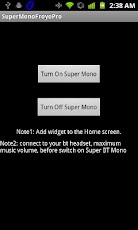
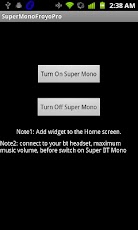
Super BT Mono Pro uygulaması ile tek yapmanız gereken kulaklık ile telefonu eşleştirmek daha sonra ise uygulama ekranından Turn On SuperBT ye tıklayarak müzik çalara girerek müziği açmak :)


Uygulamayı isterseniz Google Playden Free versiyon olarak indirebilirsiniz. 


22:3015 Yorum

12 Nisan 2013 Cuma

Android Ekran Görüntüsü Alma "Rootsuz"


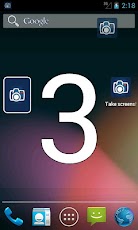
Arkadaşlar bu uygulama sayesinden çok kolay bir şekilde ekran görüntüsü alabilirsiniz. Ayrıca uygulamayı kullanabilmek için herhangi bir ROOT GEREKTİRMEZ. Uygulamayı ister telefonunuzda isterseniz de tabletiniz de kullanabilirsiniz.

Android telefonların bazılarında en büyük sorundur ekran görütüsü almak artık bu sayede doya doya android telefonunuz ile ekran görüntüsü alabileceksiniz.

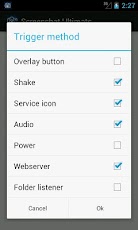
Uygulamanın bir diğer güzel özelliği ise 10 farklı yöntem ile ekran görüntüsü alabilirsiniz. :)

  • Ekranda koyduğunuz bir kısayol tuşu ile (icon, button or custom icon)
  • Sallayarak
  • Service iconuna tıklayarak
  • Ses ile
  • Power tuşu ile
  • Folder listener
  • Webserver
  • Camera hardware button
  • Long click search hardware button
  • Custom shortcut
  • Widget button
  • Button inside the app

Ekran Görüntüleri


Uygulamayı İndirmek İçin;

Uygulama Nasıl Kurulur
1.Adım : Yukarıda bulunan .apk uzantılı dosyayı indirip SD Kart okuyucu veya usb bağlantısı ile cihazınıza gönderin (İndirdiğiniz dosya Winrar (rar) arşivi içerisinde ise ilk önce arşivden çıkarınız.)
2.Adım : Cihazınıza gönderdiğiniz .apk uzantılı dosyayı bulup Uygulama yöneticileri veya apk manager vb uygulamalar ile bulup üzerine çift tıkladığınızda kurulum otomatik başlayacaktır.
3.Adım : Kurulum 15-30 saniye kadar sürer ve başarılı ile yüklendikten sonra uygulamayı çalıştırabilirsiniz.

Not : Yukarıdaki basit anlatımı anlayamadıysanız veya bir sorun ile karşılaştıysanız detaylı anlatım için aşağıdaki bağlantıları kullanabilirsiniz ;
  1.  Android uygulama nasıl yüklenir? Data dosyası nedir? Nasıl yüklenir? Detaylı bilgi için Tıklayın
  2.  Dosya .zip olarak iniyor? Ne yapmalıyım? Detalı bilgi İçin Tıklayın

Arama sonuç
Android ekran görüntüsü alma
android rootsuz ekran görüntüsü alma
android de ekran görüntüsü nasıl alınır
android ekran görüntüleri
20:296 Yorum

24 Mart 2013 Pazar

(GT-S5360) Samsung Galaxy Y ClockworkMod Recovery Yükleme


Başladan önce bilinmesi gerekenler için Android Hakkında Merak Ettikleriniz. (Rom - Root - Cwm) konusunu inceleyebilirsiniz.

Not: Telefonunuza CWM yükleyebilmek için telefonunuz ROOT yapılmış olması gerekmektedir.

Gerekli Araç Gereç

CWM YÜKLEME ADIMLARI
  1. Yukarıda ki indirmiş olduğunuz CWM.zip dosyasını hafıza kartına atınız.
  2. Telefonu kapatınız.
  3. Ses açma + Orta tuş + Güç tuşuna aynı anda basarak telefonu açınız.
  4. Açılan menüde ses tuşları ile hareket ederek apply update from sd card seçeneğine geliniz orta tuş ile seçiniz
  5. Açılan menüden hafıza kartına attığınız CWM.zip dosyanı bularak orta tuşla seçiniz yükleme işlemi bittiğinde telefonunuza ClockworkMod Recovery yüklenmiş olacak.
  6. Telefonunuzu yeniden başlatınız.

23:503 Yorum

9 Mart 2013 Cumartesi

Opera Mobile Proxy Ayarları

İçerik site kriterlerine uygun olmadığı için kaldırılmıştır.
02:15Yorum yok